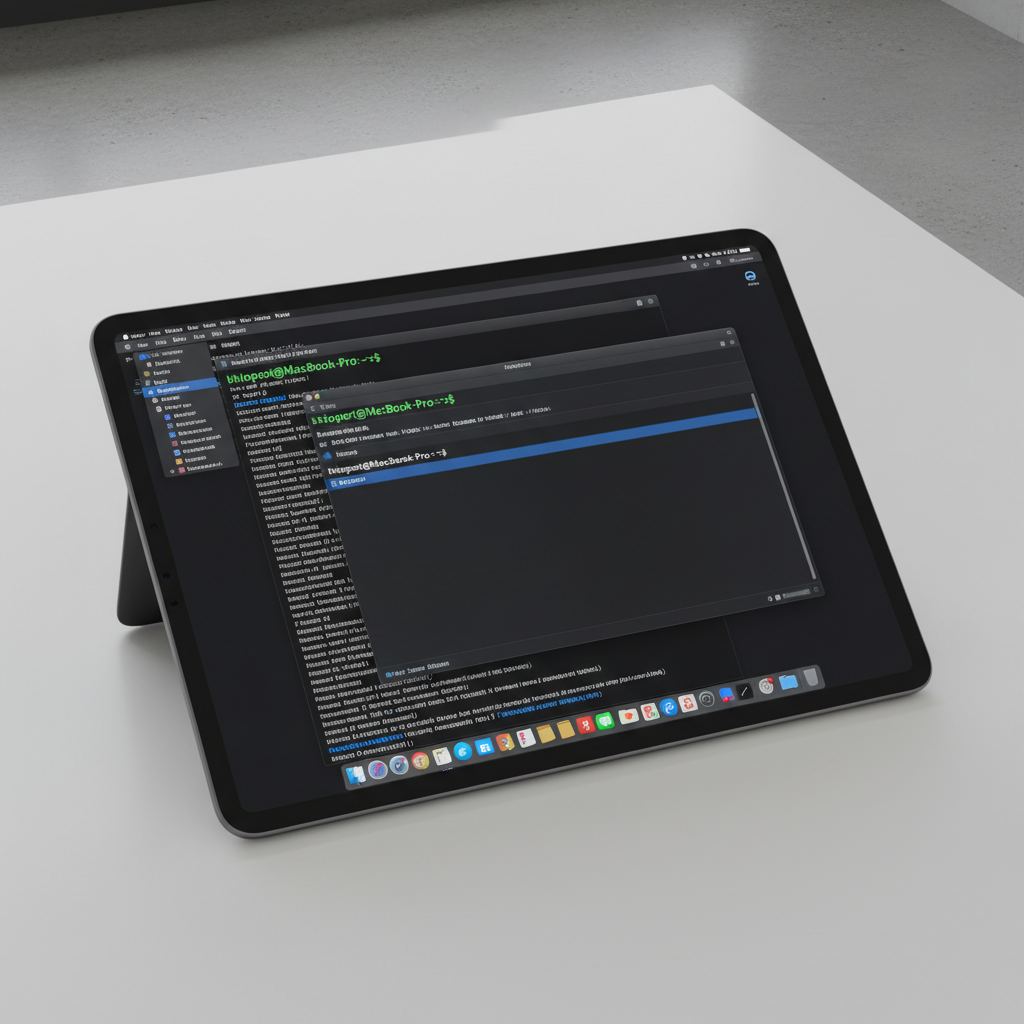
iPad로 MacBook을 원격 제어하고 싶어서 여러 방법을 시도했다. 결론부터 말하면, Jump Desktop의 Fluid 프로토콜이 가장 만족스러웠다. Chrome 원격 데스크톱으로 시작해서 Tailscale + macOS 화면 공유를 거쳐, 최종적으로 Jump Desktop에 정착하기까지 꽤 많은 시행착오를 겪었다. MacBook M1 32GB를 메인 개발 머신으로 쓰고 있는데, 외출할 때 iPad 하나만 들고 나가서 작업을 이어가고 싶었던 게 시작이었다.
이 글에서는 내가 실제로 시도한 3가지 방법의 장단점을 비교하고, Jump Desktop 설정부터 실전 사용 팁까지 정리했다.
📑 목차
왜 iPad에서 Mac 원격이 필요한가
개발 환경은 MacBook에 세팅되어 있는데, 항상 노트북을 들고 다닐 수는 없다. 카페에서 간단한 코드 수정을 하거나, 집에서 돌려놓은 빌드 상태를 확인하거나, 서버 모니터링 터미널을 잠깐 볼 때가 있다. iPad Pro는 가볍고 셀룰러 모델이면 어디서든 인터넷이 되니까, 원격 접속만 제대로 되면 최고의 조합이다.
처음에는 무료 솔루션부터 시도했다. “돈 안 들이고 되면 좋지” 하는 마음이었는데, 결과적으로 시간을 더 많이 썼다.
1차 시도: Chrome 원격 데스크톱 — 무료지만 한계가 명확
가장 먼저 시도한 건 Chrome 원격 데스크톱이었다. Google 계정만 있으면 무료로 사용할 수 있고, 설정도 간단하다.
설정 과정
MacBook에서 Chrome 브라우저를 열고 원격 데스크톱 설정을 진행한다.
# MacBook에서 Chrome 원격 데스크톱 설정
1. Chrome 브라우저에서 remotedesktop.google.com/access 접속
2. "원격 액세스 설정" → Chrome 원격 데스크톱 확장 프로그램 설치
3. "원격 액세스" 탭에서 "사용" 클릭
4. 이름 설정 (예: MacBook-M1)
5. PIN 6자리 설정
6. macOS 시스템 설정 → 개인정보 보호 및 보안 → 화면 기록 → Chrome 허용
iPad에서는 Safari로 remotedesktop.google.com에 접속하면 된다. 별도 앱 설치 없이 브라우저에서 바로 연결된다.
문제점
연결 자체는 잘 되는데, 실제로 작업을 하려고 하면 불편한 점이 한두 가지가 아니었다.
- 터치 입력 제한: 원격 기기가 Mac인 경우 터치 입력 모드가 제대로 지원되지 않는다. 마우스 커서를 손가락으로 끌어다녀야 하는데, 정밀한 클릭이 어렵다.
- 키보드 단축키 미지원: iPad에 블루투스 키보드를 연결해도
Cmd+Tab,Cmd+Space같은 macOS 단축키가 iPad 시스템이 가로채버린다. 원격 Mac에 전달되지 않는다. - 해상도 문제: iPad 화면에 MacBook 데스크톱이 축소되어 표시되는데, 글자가 작아서 코드를 읽기 어렵다. 해상도 조정 옵션이 제한적이다.
- 프레임 드롭: 스크롤할 때 화면이 뚝뚝 끊긴다. 코드 에디터에서 빠르게 스크롤하면 렌더링이 따라오지 못한다.
- 오디오 미지원: Mac에서 재생 중인 오디오를 iPad로 전달할 수 없다.
무료라는 장점은 있지만, 터미널 작업이나 코드 편집을 제대로 하기에는 무리가 있었다. 간단히 화면만 확인하는 용도라면 괜찮지만, 생산적인 작업은 불가능했다.
2차 시도: Tailscale + macOS 화면 공유 — 네트워크는 좋지만
다음으로 시도한 건 Tailscale을 이용한 방법이었다. Tailscale은 WireGuard 기반 VPN으로, 설치하면 기기끼리 같은 네트워크에 있는 것처럼 연결해준다. 여기에 macOS 내장 화면 공유(VNC)를 조합하는 방식이다.
설정 과정
# MacBook에서 Tailscale 설치 (Homebrew)
brew install --cask tailscale

# 또는 Mac App Store에서 Tailscale 설치 후 로그인

# macOS 화면 공유 활성화
# 시스템 설정 → 일반 → 공유 → 화면 공유 "켜기"

# Tailscale 상태 확인
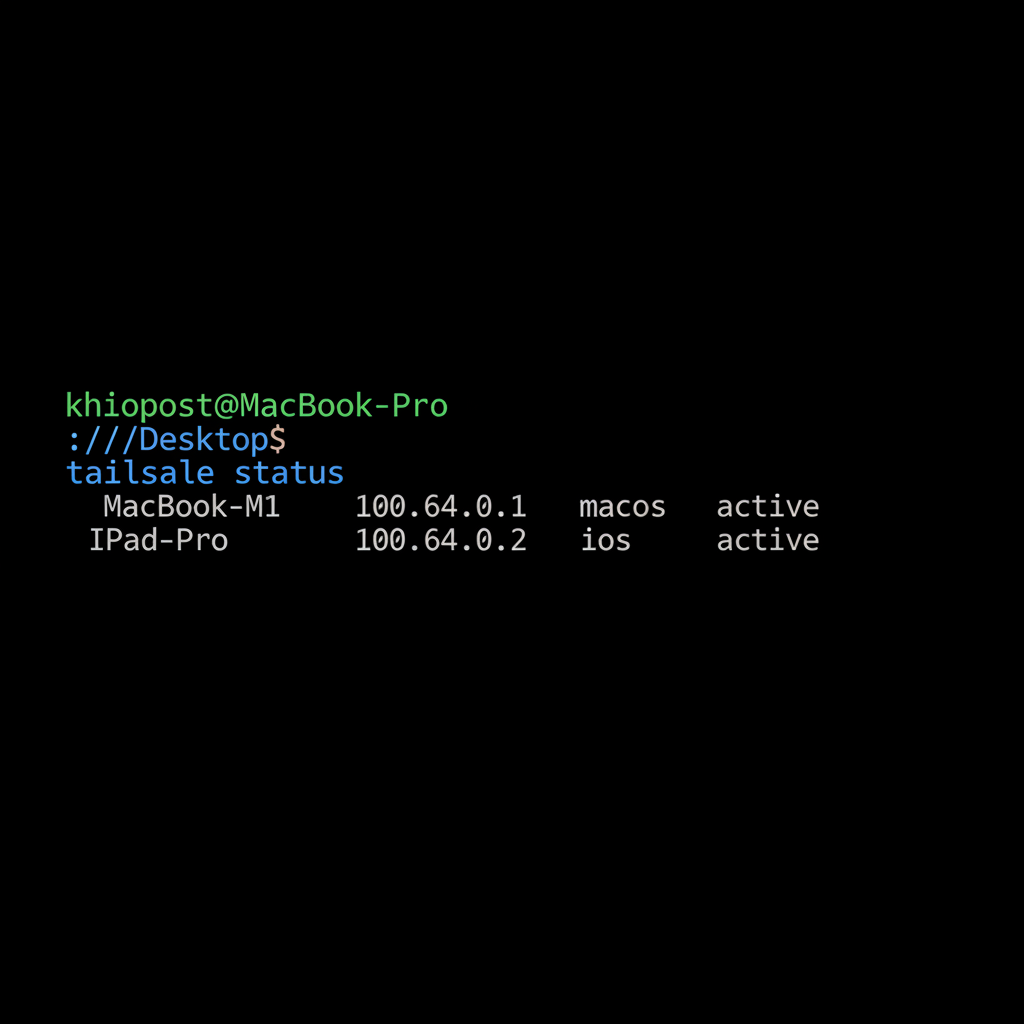
tailscale status
# MacBook-M1    100.x.x.x    macOS   -

# iPad에서도 Tailscale 앱 설치 후 같은 계정으로 로그인
# iPad           100.y.y.y    iOS     -
iPad에서 Tailscale에 로그인하면, MacBook의 Tailscale IP(100.x.x.x)로 VNC 연결이 가능하다. iPad의 VNC 클라이언트 앱에서 해당 IP를 입력하면 된다.
문제점
네트워크 연결 자체는 훌륭했다. NAT 뒤에 있어도 포트 포워딩 없이 바로 연결되고, 속도도 빠르다. 하지만 문제는 VNC 프로토콜 자체에 있었다.
- VNC 성능 한계: macOS 내장 화면 공유는 VNC 기반인데, 화면 변화가 많을 때 지연이 심하다. 코드 에디터에서 자동완성 팝업이 뜨면 1~2초 뒤에 화면에 나타난다.
- 별도 VNC 클라이언트 필요: Tailscale은 네트워크 레이어만 제공하므로, iPad에 별도 VNC 클라이언트 앱이 필요하다. 무료 VNC 앱은 기능이 제한적이고, 유료 앱을 사면 결국 비용이 발생한다.
- 설정 복잡도: Tailscale 설치 + macOS 화면 공유 설정 + VNC 클라이언트 설정, 3단계를 거쳐야 한다. 한 단계라도 빠지면 연결이 안 된다.
- Retina 해상도 문제: VNC로 Retina 해상도를 전송하면 대역폭을 많이 잡아먹어서 더 느려진다. 해상도를 낮추면 글자가 흐릿해진다.
Tailscale의 네트워크 터널은 정말 좋았지만, 그 위에 올리는 VNC 프로토콜이 2026년 기준으로 iPad 원격 작업에 쓰기에는 너무 낡은 느낌이었다.
3차 시도: Jump Desktop — Fluid 프로토콜의 차이
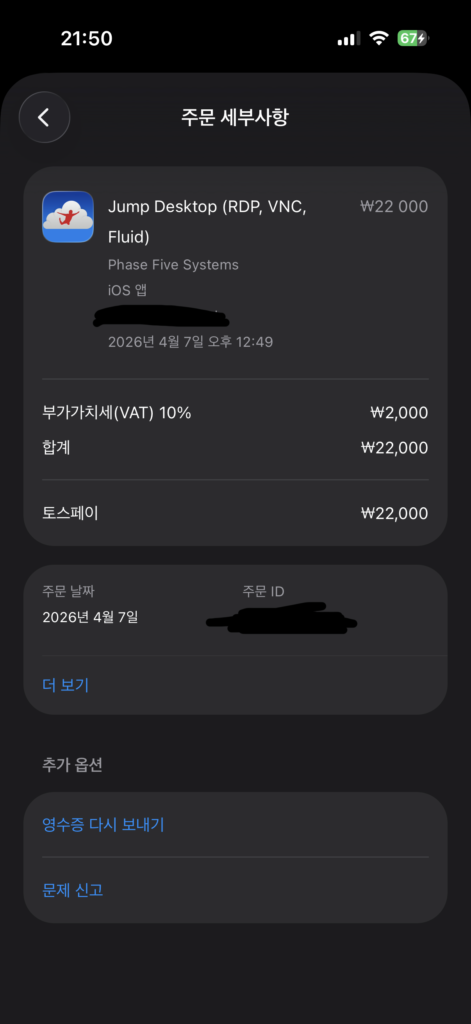
결국 유료 앱을 써보기로 했다. iPad 원격 데스크톱 앱을 검색하면 항상 상위에 나오는 Jump Desktop을 선택했다. App Store에서 22,000원(VAT 포함)에 일시불로 구입했다. 구독이 아니라 1회 결제라는 점이 마음에 들었다. 앞선 두 방법으로 삽질한 시간을 생각하면 빨리 써볼 걸 그랬다.
이 앱이 다른 원격 데스크톱 앱과 다른 핵심은 Fluid Remote Desktop 프로토콜이다. RDP나 VNC 대신 자체 개발한 프로토콜을 사용하면 60fps 화면 전송이 가능하고, 기존 프로토콜 대비 대역폭을 1/10 수준으로 줄여준다. 하드웨어 가속 인코딩을 사용하기 때문에 Mac 쪽 CPU 부하도 적다.
처음 연결했을 때 체감 차이가 확실했다. 마우스 커서가 손가락을 따라 즉시 움직이고, 코드 에디터에서 스크롤해도 끊김이 거의 없었다. “이걸 진작 쓸 걸” 하는 생각이 바로 들었다.
Jump Desktop 설정 방법 (Mac + iPad)
설정은 놀라울 정도로 간단하다. Tailscale처럼 복잡한 네트워크 설정이 필요 없다.
Step 1. MacBook에 Jump Desktop Connect 설치
MacBook에서 jumpdesktop.com에 접속하여 Jump Desktop Connect를 다운로드한다. 이 앱은 서버 역할을 하며, 무료다.
# Jump Desktop Connect 설치 후 확인
# 메뉴바에 Jump Desktop Connect 아이콘이 나타나면 성공

# macOS 권한 설정이 필요합니다
# 시스템 설정 → 개인정보 보호 및 보안 → 화면 기록 → Jump Desktop Connect 허용
# 시스템 설정 → 개인정보 보호 및 보안 → 손쉬운 사용 → Jump Desktop Connect 허용

# 설치 후 Google 계정으로 로그인 (Gmail 사용)
# 컴퓨터 이름이 자동으로 등록됩니다 (예: MacBook-M1)중요: macOS 화면 기록 권한과 손쉬운 사용 권한 두 가지를 모두 허용해야 한다. 화면 기록 권한이 없으면 검은 화면만 나오고, 손쉬운 사용 권한이 없으면 키보드/마우스 입력이 전달되지 않는다. 이 부분은 Mac OBS 검은 화면 해결법에서 다룬 권한 설정과 동일한 패턴이다.
Step 2. iPad에 Jump Desktop 설치
App Store에서 “Jump Desktop”을 검색하여 설치한다. 유료 앱이며, 나는 22,000원(VAT 포함)에 일시불로 구입했다. 구독형이 아닌 1회 결제라 부담이 적다. 가격은 시기에 따라 변동될 수 있으니 App Store에서 확인해보자.
Step 3. 같은 계정으로 로그인하면 자동 연결
# iPad에서 Jump Desktop 앱 실행
1. MacBook에서 사용한 것과 같은 Google 계정으로 로그인
2. 자동으로 "MacBook-M1" 컴퓨터가 목록에 나타남
3. 탭하면 Fluid 프로토콜로 즉시 연결

# 연결 프로토콜 확인
# 연결 후 좌측 상단 메뉴 → Connection Info
# Protocol: Fluid (자동 선택)
# Resolution: Match iPad (기본값)
# Frame Rate: 60fps
별도의 IP 주소 입력이나 포트 포워딩 설정이 필요 없다. 서버 앱이 NAT 뒤에서도 릴레이 서버를 통해 자동으로 연결해준다. 모든 통신은 암호화되어 있어 보안 걱정도 없다. API 키나 토큰 관련 보안이 궁금하다면 AI Agent API 키 보안 가이드도 참고해보자.
실전 사용 팁 — 키보드, 해상도, 배터리
키보드 단축키 전달
이 앱은 iPad 블루투스 키보드의 입력을 원격 Mac에 직접 전달하는 옵션을 제공한다. 설정에서 “Send iPad keyboard shortcuts to remote computer”를 활성화하면, Cmd+Tab, Cmd+Space 같은 단축키가 iPad 시스템 대신 원격 Mac에 전달된다.
# Jump Desktop 키보드 설정
Settings → Keyboard → "Send special keys to remote"
  ✅ Command key → 원격 Mac으로 전달
  ✅ Option key → 원격 Mac으로 전달
  ✅ Control key → 원격 Mac으로 전달

# 유용한 단축키 조합 (원격 Mac에 전달됨)
Cmd + Tab        → 앱 전환
Cmd + Space      → Spotlight 검색
Cmd + `          → 같은 앱 내 창 전환
Ctrl + Left/Right → 데스크톱 전환
이 기능 하나만으로도 Chrome 원격 데스크톱과의 차이가 크다. 키보드 단축키가 제대로 작동해야 코딩 작업이 가능하기 때문이다.
해상도 최적화
Fluid 프로토콜은 iPad 화면 해상도에 맞춰 원격 Mac의 해상도를 자동 조정해준다. “Match iPad” 모드를 사용하면 iPad Pro 11인치 기준으로 적절한 해상도가 설정되어 글자가 선명하게 보인다. 수동으로 해상도를 조정하고 싶다면 “Custom Resolution” 옵션을 사용할 수 있다.
배터리 관리
Fluid 프로토콜은 하드웨어 가속을 사용하므로 소프트웨어 디코딩 방식보다 iPad 배터리 소모가 적다. 그래도 장시간 사용하면 배터리가 빠르므로, 충전기를 챙기는 걸 추천한다. 체감상 2~3시간 연속 사용하면 배터리가 약 40% 소모된다.
외부 네트워크에서의 연결
같은 Wi-Fi가 아니어도 정상 작동한다. iPad 셀룰러로 연결해도 Fluid 프로토콜이 대역폭을 효율적으로 사용하기 때문에 LTE 환경에서도 코딩 작업이 가능하다. 물론 Wi-Fi 대비 약간의 지연은 있지만, 충분히 사용 가능한 수준이다.
3가지 방법 비교 정리
| 항목 | Chrome 원격 데스크톱 | Tailscale + VNC | Jump Desktop (Fluid) |
|---|---|---|---|
| 가격 | 무료 | 무료 (+ VNC 앱) | 22,000원 (1회 구입) |
| 설정 난이도 | 쉬움 | 보통 (3단계) | 매우 쉬움 |
| 프로토콜 | WebRTC | VNC | Fluid (독자 프로토콜) |
| 프레임률 | 낮음 (체감 15~20fps) | 낮음 (체감 10~15fps) | 높음 (60fps) |
| 키보드 단축키 | 제한적 | VNC 앱에 따라 다름 | 완전 지원 |
| 외부 네트워크 | 지원 | 지원 (Tailscale VPN) | 지원 (릴레이 서버) |
| 오디오 전달 | 미지원 | 미지원 | 지원 |
| Retina 해상도 | 제한적 | 느림 | 최적화됨 |
| NAT 통과 | 자동 | 자동 (Tailscale) | 자동 (릴레이) |
| 종합 추천 | 화면 확인 용도 | 네트워크 학습 목적 | 실전 작업 용도 |
결론
무료 솔루션으로 시작해서 시간을 많이 낭비했지만, 덕분에 각 방법의 장단점을 직접 체감할 수 있었다. Chrome 원격 데스크톱은 “잠깐 화면만 확인”하는 용도로는 괜찮지만 생산적인 작업에는 부족하다. Tailscale은 네트워크 터널링 자체는 훌륭하지만, 그 위에 올리는 VNC 프로토콜이 iPad 원격 데스크톱으로 쓰기에는 한계가 있다.
iOS 앱은 22,000원(VAT 포함) 일시불 결제로 구입할 수 있어 구독 부담도 없다. Fluid 프로토콜 덕분에 iPad에서 MacBook을 마치 바로 앞에 놓고 쓰는 것처럼 작업할 수 있다. 개발자로서 원격 작업이 필요하다면 Jump Desktop에 투자할 만한 가치가 충분하다. 자세한 내용은 공식 사이트에서 확인할 수 있다.