유튜브 채널을 운영하면서 편집 도구를 여러 개 써봤다. 결론부터 말하면 지금은 Vrew와 CapCut을 동시에 쓰고 있다. 하나로 통일하고 싶었는데 못 했다. 각각 잘하는 게 너무 달라서.
나는 시니어 사연과 경제 정보를 다루는 유튜브 채널을 운영하고 있다. 영상 길이는 대부분 10분 내외의 롱폼이다. 이런 콘텐츠는 쇼츠와는 제작 방식이 완전히 다르다. 나레이션 위에 자막이 정확하게 올라가야 하고, 배경 이미지 전환이 자연스러워야 하고, 무엇보다 10분짜리 영상을 빠르게 찍어내야 한다. Vrew CapCut 비교를 하게 된 이유도 결국 “10분 영상을 가장 빨리 만들 수 있는 도구가 뭐냐”였다.
📑 목차
내 채널과 영상 제작 환경
비교가 의미 있으려면 내가 어떤 영상을 만드는지가 중요하다.
- 채널 장르: 시니어 사연, 경제 정보
- 영상 길이: 10분 내외 (롱폼)
- 영상 구성: AI 나레이션 + 배경 이미지/영상 + 자막
- 제작 빈도: 주 3~5회
- 장비: MacBook Pro M1 32GB
- Vrew 사용 기간: 2026년 1월 ~ 현재 (3개월, 스탠다드 플랜)
- CapCut 사용 기간: 2025년 12월 ~ 현재 (4개월, 무료 6개월 후 Pro 전환)
중요한 건, 나는 영상 편집 전문가가 아니라는 거다. 프리미어 프로나 다빈치 리졸브 같은 전문 툴은 써본 적 없다. 그래서 이 글은 “편집 초심자가 유튜브 롱폼을 빠르게 찍어낼 수 있는 도구”라는 관점에서 쓴 Vrew CapCut 비교다.
첫인상 — 처음 열었을 때 느낌이 완전히 달랐다
CapCut을 먼저 썼다. 무료로 6개월 동안 쓰면서 기본적인 편집 흐름에 익숙해졌다. 타임라인에 클립을 올리고, 자르고, 트랜지션 넣고, 자막 추가하는 전형적인 영상 편집 워크플로우다. 유튜브에 CapCut 관련 가이드가 워낙 많아서, 모르는 게 있으면 검색하면 바로 나왔다. 이게 초심자한테는 정말 큰 장점이다.
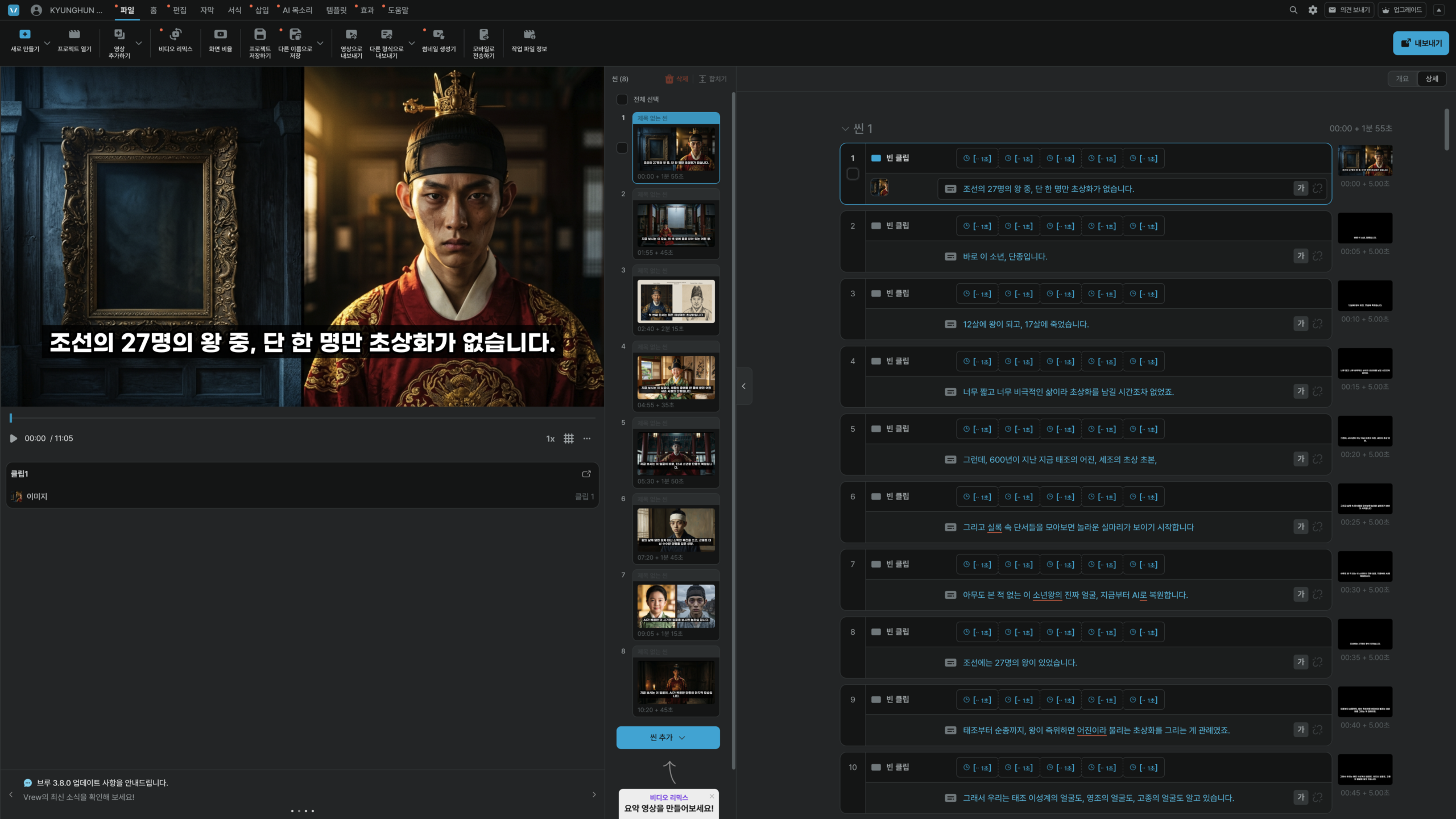
Vrew를 처음 열었을 때는 솔직히 당황했다. 이게 영상 편집 프로그램이 맞나 싶었다. 타임라인이 주인공이 아니라 텍스트가 주인공이다. 마치 워드 프로세서처럼 자막 텍스트가 쭉 나열되어 있고, 그 텍스트를 수정하면 영상이 따라서 잘리는 구조다. 프리미어 프로나 CapCut에 익숙한 사람이면 오히려 헷갈릴 수 있다.
근데 3일 정도 쓰다 보니까 이 방식이 나레이션 영상에는 미친 듯이 편하다는 걸 깨달았다. 10분짜리 나레이션 영상의 핵심은 “자막 + 음성”이니까, 텍스트를 중심으로 편집하는 게 오히려 자연스럽다.
자막 기능 — 둘 다 AI인데 결과물이 다르다
유튜브 롱폼에서 자막은 선택이 아니라 필수다. 시니어 대상 콘텐츠는 특히 그렇다. 두 도구 모두 AI 자동 자막을 지원하는데, 써보면 차이가 느껴진다.
Vrew의 자막 생성은 확실히 한국어에 강하다. 한국 회사(보이저엑스)가 만들어서 그런지, 한국어 인식률이 체감상 더 높다. 특히 “연금”, “노후”, “적금” 같은 경제 용어를 잘 잡아내더라. 자막이 생성되면 텍스트 에디터처럼 바로 수정할 수 있고, 오타를 일괄 치환하는 기능도 있다. Whisper로 자막을 별도 추출하는 것보다 훨씬 빠르다.
CapCut의 자동 캡션은 디자인 템플릿이 강점이다. 자막 인식률 자체는 Vrew와 비슷하거나 살짝 아래인데, 생성된 자막에 바로 예쁜 스타일을 입힐 수 있다. 테두리, 그림자, 애니메이션 효과를 원클릭으로 적용 가능하다. 쇼츠처럼 시각적으로 화려한 자막이 필요하면 CapCut이 압도적이다.
근데 10분 롱폼에서는 화려한 자막보다 정확하고 깔끔한 자막이 중요하다. 시니어 타겟 콘텐츠에서 번쩍거리는 자막은 오히려 마이너스다. 이 기준으로 보면 Vrew가 낫다.
편집 방식 — 텍스트 기반 vs 타임라인 기반
이게 Vrew CapCut 비교에서 가장 근본적인 차이다.
Vrew는 텍스트 기반 편집이다. 음성을 텍스트로 변환한 뒤, 텍스트를 지우면 해당 구간의 영상도 같이 잘린다. “어… 그러니까…” 같은 간투사를 텍스트에서 삭제하면 영상에서도 깔끔하게 제거된다. 10분짜리 나레이션 영상의 불필요한 부분을 걷어내는 데 이것만큼 빠른 방법이 없다.
Vrew 편집 흐름 (나레이션 영상 기준):
1. 나레이션 음성 파일 또는 영상 임포트
2. AI가 자동으로 음성→텍스트 변환 (30초~1분)
3. 텍스트 에디터에서 불필요한 부분 삭제/수정
4. 배경 이미지/영상 삽입
5. 자막 스타일 조정
6. 내보내기

총 소요: 10분 영상 기준 약 20~30분
CapCut은 전통적인 타임라인 기반 편집이다. 영상/오디오/자막/이펙트가 각각 트랙으로 쌓이고, 재생 헤드를 이동하면서 자르고 붙인다. 이 방식의 장점은 정밀한 제어다. 트랜지션 타이밍, 오디오 페이드 인/아웃, 키프레임 애니메이션 같은 세밀한 조정이 가능하다.
CapCut 편집 흐름 (나레이션 영상 기준):
1. 나레이션 음성 + 배경 소스 임포트
2. 타임라인에 클립 배치
3. 자동 캡션으로 자막 생성
4. 자막 위치/스타일 조정
5. 트랜지션, 이펙트 추가
6. 오디오 밸런스 조정
7. 내보내기

총 소요: 10분 영상 기준 약 40~60분
시간 차이가 거의 2배다. Vrew가 빠른 이유는 단순하다. 나레이션 영상은 “텍스트 = 영상”이니까, 텍스트를 편집하면 영상 편집이 끝나는 거다. CapCut은 타임라인에서 일일이 잘라야 한다.
반대로, 인트로 애니메이션이나 화면 전환 효과를 넣으려면 CapCut이 훨씬 자유롭다. Vrew는 이런 고급 기능이 상대적으로 부족하다.
AI 자동화 — CapCut이 한 발 앞서는 영역
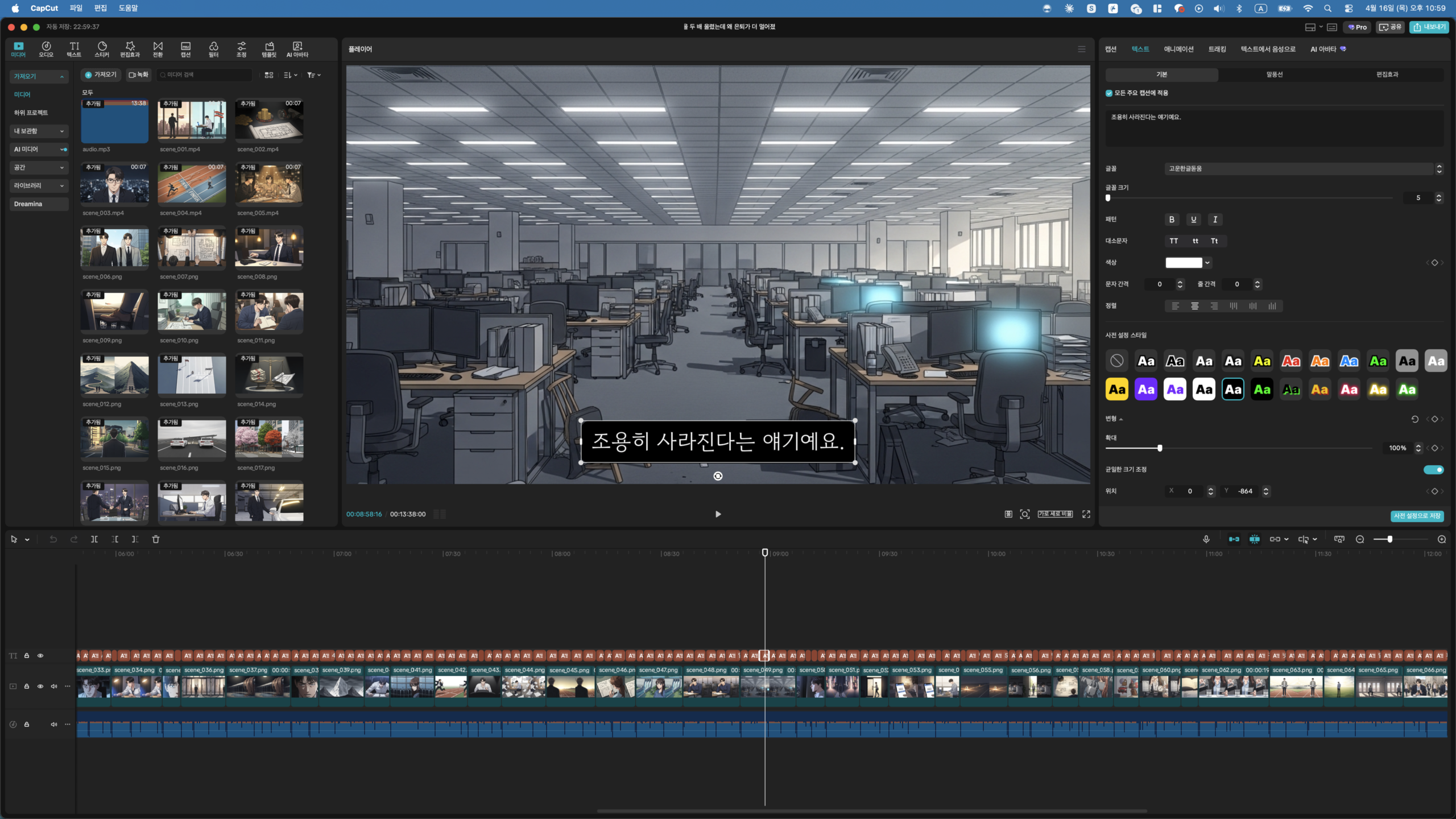
나는 현재 AI 자동화 작업에는 CapCut을 쓰고 있다. 이유가 있다.
CapCut Pro에는 자동 리프레이밍, 보컬 분리, 화자 인식 캡션, AI 보이스 이펙트 같은 기능이 들어있다. 특히 화자 인식 캡션은 여러 사람이 나오는 인터뷰 형식 영상에서 자동으로 화자별 자막을 분리해주는데, 이게 은근히 쓸 만하다.
CapCut의 또 다른 강점은 템플릿이다. 1,200만 개가 넘는 로열티 프리 소스(배경음, 효과음, 스티커, 스톡 영상)를 바로 갖다 쓸 수 있다. Cursor 같은 AI 코딩 도구가 코드 템플릿을 제안하듯, CapCut은 영상 템플릿을 제안한다. 비슷한 포맷의 영상을 반복 생산하는 채널이면 이게 생산성에 직결된다.
Vrew도 AI 기능이 있다. 20개 이상의 AI 보이스, 10만 개 스톡 이미지, 배경 음악 200트랙을 제공한다. 하지만 CapCut의 소스 라이브러리 규모와 비교하면 아직 격차가 있다.
가격 — 연 결제 기준 진짜 비용
2026년 4월 기준, 내가 실제로 내고 있는 금액이다.
| 항목 | Vrew | CapCut |
|---|---|---|
| 무료 플랜 | 월 30분 내보내기 | 기본 편집 + 워터마크 |
| 내 플랜 | 스탠다드 (연 229,000원) | Pro (연 178,000원) |
| 월 환산 | 약 19,000원/월 | 약 14,800원/월 |
| 내보내기 | 무제한 | 4K 무제한 |
| 클라우드 저장 | 제한적 | 100GB |
| AI 기능 | 자막, AI 보이스, 번역 | 자막, 리프레이밍, 보컬분리, 화자인식 |
둘 다 합치면 연 407,000원, 월로 치면 약 34,000원이다. 솔직히 처음엔 “도구 두 개나 결제하는 게 맞나?” 싶었는데, 프리미어 프로 연간 구독이 월 24,000원(학생 할인 없이)인 걸 생각하면 크게 비싸지 않다. 그리고 두 도구를 병행하면서 영상 하나 만드는 시간이 확 줄었으니 충분히 본전은 뽑았다.
하나만 골라야 한다면? 나레이션 중심 롱폼 위주라면 Vrew 하나가 가성비가 낫다. 다양한 포맷을 만들거나 쇼츠도 병행한다면 CapCut 하나가 범용성이 좋다.
각각 불편했던 점 솔직하게
Vrew에서 짜증났던 것
- UI가 다른 편집 도구와 너무 다르다. 직관적이긴 한데, “다른 곳에서 배운 걸 써먹을 수 없는” 느낌이다. CapCut이나 프리미어 프로에서 익힌 단축키, 워크플로우가 Vrew에서는 통하지 않는다. 처음 배우는 사람한테는 오히려 장점일 수 있지만, 다른 도구를 이미 쓰던 사람한테는 러닝커브가 있다.
- 어떤 기능이 있는지 찾기 어렵다. 텍스트 기반 편집이 핵심이다 보니, 전통적인 영상 편집 기능(키프레임, 마스킹, 크로마키 등)이 어디에 있는지, 혹은 아예 없는 건지 헷갈린다. 메뉴 구조가 일반적인 편집 도구와 달라서 필요한 기능을 찾는 데 시간이 걸렸다.
- 고급 이펙트가 부족하다. 인트로 애니메이션이나 복잡한 트랜지션을 넣으려면 결국 CapCut이나 다른 도구로 가야 한다.
CapCut에서 짜증났던 것
- 키프레임 같은 고급 기능이 초심자한테 어렵다. 유튜브 가이드가 많다고 했지만, 키프레임 애니메이션이나 속도 곡선 같은 기능은 설명을 봐도 바로 이해가 안 됐다. “이걸 왜 이렇게 복잡하게 만들어놨지” 싶은 순간이 있었다.
- 나레이션 영상 편집이 느리다. 10분짜리 나레이션의 “음…”, “어…” 같은 부분을 일일이 타임라인에서 찾아서 잘라야 한다. Vrew는 텍스트에서 지우면 끝인데, CapCut은 재생하면서 위치를 찾고 → 분할하고 → 삭제하는 과정을 반복해야 한다.
- 무료 플랜의 워터마크. 6개월 동안 무료로 잘 썼는데, 내보내기 영상에 CapCut 워터마크가 붙는다. 유튜브에 올리려면 결국 Pro 결제를 해야 했다.
결론 — 나는 왜 둘 다 쓰게 됐나
4개월 동안 Vrew CapCut 비교를 해본 결론은 단순하다. 용도가 다르다.
내 워크플로우는 이렇게 정착됐다:
1. 대본 작성
2. AI 나레이션 생성 (Supertone)
3. Vrew에서 나레이션 임포트 → 자막 자동 생성 → 텍스트 편집으로 빠르게 컷
4. Vrew에서 배경 이미지 삽입 → 1차 영상 완성
5. 필요시 CapCut으로 가져와서 인트로/아웃트로, 이펙트, BGM 보정
6. CapCut에서 최종 내보내기
Vrew가 “빠른 1차 편집기”이고, CapCut이 “마무리 보정기”인 셈이다. AI 자동화 작업(자동 캡션, 리프레이밍, 보컬 분리 등)은 CapCut이 담당한다.
Vrew 하나만 추천하는 경우:
- 나레이션 + 자막 중심의 롱폼 영상이 주력
- 영상 편집 경험이 전혀 없는 완전 초심자
- 화려한 이펙트보다 빠른 제작 속도가 중요
CapCut 하나만 추천하는 경우:
- 쇼츠, 릴스 같은 숏폼도 함께 만든다
- 인트로/아웃트로 애니메이션, 이펙트를 직접 만들고 싶다
- 유튜브 가이드를 보면서 편집 실력을 키우고 싶다
- AI 자동화 기능을 적극 활용하고 싶다
둘 다 추천하는 경우 (나처럼):
- 주 3회 이상 롱폼 영상을 찍어내야 해서 속도가 생명
- 1차 편집은 빠르게, 마무리는 꼼꼼하게
- 자동화 파이프라인처럼 각 도구의 강점만 골라서 조합하고 싶다
도구를 하나로 통일하는 게 깔끔하긴 하다. 근데 실전에서는 “제일 빠른 조합”이 이기더라. 둘 다 써보고 본인 워크플로우에 맞는 걸 고르면 된다. 어차피 둘 다 무료 플랜이 있으니까.