Raycast를 깔면 할 수 있는 게 많다. 클립보드 관리, 윈도우 정렬, AI 채팅, 확장 수백 개. 근데 나는 그걸 다 껐다. 몇 달을 써보고 손에 남은 건 앱 런처 하나 — ⌥Space 한 번으로 앱을 여는 것뿐이다. 그리고 딱 그 하나 때문에 Spotlight로 못 돌아간다.
그 많은 기능을 실제로 몇 달 굴려보면, 남는 건 사람마다 딱 한두 개다. 나한테 남은 건 Raycast 런처 하나였다. 이 글은 어떤 기능을 왜 껐는지, 그리고 macOS Tahoe에서 Spotlight가 크게 좋아졌는데도 왜 런처를 안 바꿨는지 실제 설정을 놓고 정리한 것이다.
Spotlight 대신 Raycast로 앱을 여는 이유
한 줄로 답하면, 별칭(alias) 때문이다. 앱 이름을 정확히 안 쳐도 내가 정한 두세 글자로 원하는 앱이 1순위로 뜬다.
Spotlight의 문제는 검색 결과의 우선순위를 내가 못 잡는다는 거였다. te를 치면 어떤 날은 터미널이 뜨고 어떤 날은 텍스트 파일이나 사파리 방문 기록이 위로 올라온다. 자주 쓰는 앱인데도 매번 한두 글자 더 쳐야 확실히 잡혔다. 하루에 수십 번 반복하는 동작에서 이 미묘한 불확실성이 계속 거슬렸다.
Raycast는 앱마다 별칭과 전역 단축키를 직접 붙일 수 있다. 터미널에 t, 브라우저에 b 같은 식으로 정해두면 그 글자를 쳤을 때 무조건 그 앱이 1순위다. 순위가 흔들리지 않는다는 것, 이게 런처에서 내가 원한 전부였다. Raycast 런처를 쓰기 시작한 뒤로 단축키 → 두 글자 → 엔터가 근육 기억이 됐다.
별칭은 Raycast 환경설정의 Extensions 목록에서 각 앱·명령을 고르면 나오는 Alias 필드에 넣는다. 나는 자주 여는 앱 대여섯 개에만 별칭을 붙여두고, 나머지는 그냥 이름으로 검색한다.
설치는 Homebrew로 했다. Cursor를 Mac에 설치할 때처럼 cask로 한 줄이면 끝난다.
brew install --cask raycast설치 후 할 일은 런처를 부를 단축키 하나 정하는 것뿐이다. Raycast 환경설정의 General 탭에 Raycast Hotkey 항목이 있다. Spotlight를 완전히 밀어내고 싶으면 바로 아래 “Replace Spotlight with Raycast” 버튼으로 ⌘Space를 통째로 넘겨받을 수 있고, Spotlight를 남겨두고 싶으면 나처럼 ⌥Space(Option+Space) 같은 다른 키에 두면 된다. 나는 후자를 골랐다. Spotlight는 ⌘Space에 그대로 두고, 앱을 여는 동작만 Raycast로 넘겼다.
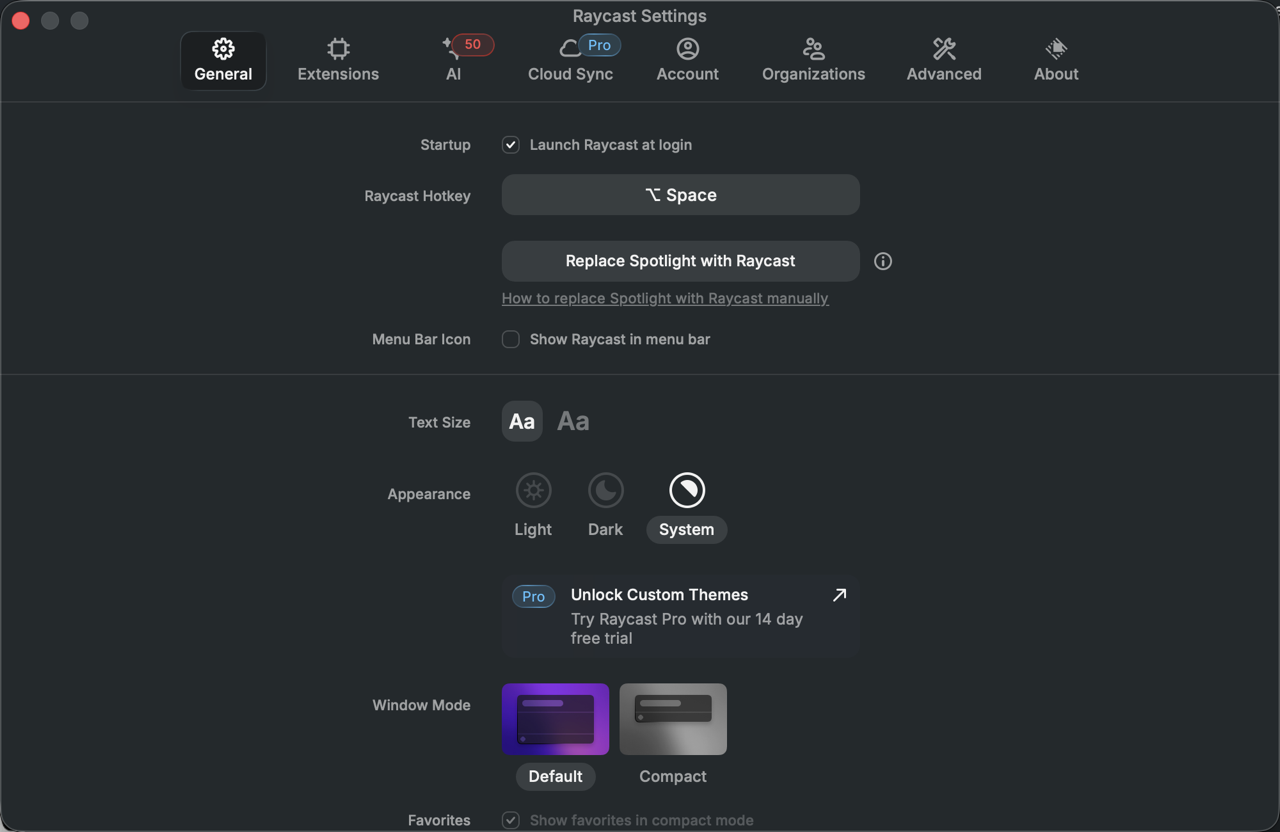
화면에서 보이듯 내 Raycast Hotkey는 ⌥Space로 잡혀 있다. Menu Bar Icon도 꺼뒀는데, 런처로만 쓰니 메뉴 막대에 아이콘이 떠 있을 이유가 없어서다.
설치하면 다 된다는 기능들, 나는 왜 다 껐나
이유는 단순하다. 나머지 기능이 나빠서가 아니라, 런처를 여러 기능의 허브로 키우는 순간 ‘빠른 앱 실행’이라는 원래 목적이 흐려져서다.
Raycast는 클립보드 히스토리, 윈도우 관리, 스니펫, AI 채팅, 수백 개의 확장까지 하나의 검색창에 다 묶어둔 통합 런처다. 처음엔 나도 이게 좋아 보여서 이것저것 켰다. 근데 몇 주 지나니 패턴이 보였다.
- 클립보드 히스토리 — 켜뒀다가 껐다. 무료 플랜은 보관 기간이 3개월로 제한되고, 무엇보다 복사한 내용이 앱 검색창에 섞여 뜨는 흐름이 나한테는 오히려 산만했다. 복사·붙여넣기는 원래 하던 방식으로 충분했다.
- 윈도우 관리 — Raycast로도 화면 절반 분할 같은 건 다 된다. 근데 나는 창 정렬을 자주 하지 않는 편이라, 런처에 이 기능을 얹을 이유가 없었다.
- AI·확장 — GitHub 이슈를 런처에서 찾고 Notion을 런처에서 만드는 시연은 화려하다. 근데 나는 그 작업들을 이미 각 앱에서 하고 있었고, 런처를 거쳐야 할 이유를 못 느꼈다. 확장을 늘릴수록 검색창에 잡동사니가 늘어서 오히려 앱 실행이 느려지는 느낌이었다.
한마디로, 나한테 런처는 앱을 빠르게 여는 단일 목적 도구여야 했다. 기능을 얹을수록 그 목적이 희석됐고, 그래서 하나씩 껐다. 이건 Raycast가 부족해서가 아니라 내 쓰임새의 문제다. 반대로 저 기능들을 한 손에 모으고 싶은 사람에겐 Raycast가 정확히 그 답이다.
그래서 런처로 뭐가 그렇게 다른가
기능을 다 끄고 나면 Raycast와 Spotlight는 겉보기에 똑같은 검색창이다. 차이는 세 가지에서 났다.
첫째, 순위가 고정된다. 앞서 말한 별칭이 핵심이다. 내가 정한 글자엔 항상 같은 앱이 1순위로 온다. 학습에 맡기지 않고 내가 규칙을 박아두는 방식이라, 결과가 예측 가능하다.
둘째, 실행 이력이 아니라 내 규칙을 따른다. Spotlight는 최근 사용·시스템 판단을 섞어 순위를 매긴다. 편할 때도 있지만, 오랜만에 여는 앱은 순위가 밀려 검색어를 더 쳐야 한다. Raycast는 별칭이 있으면 자주 안 쓰던 앱도 똑같이 두 글자로 잡힌다.
셋째, 런처가 켜지고 꺼지는 반응이 일정하다. 색인 상태나 배경 작업에 따라 첫 타가 씹히는 경우가 Spotlight보다 적었다. 이건 수치로 재본 건 아니고 매일 쓰면서 느낀 체감이라, 판단은 갈릴 수 있다.
셋 다 화려한 차이는 아니다. 근데 하루 수십 번 반복하는 동작이라 이 작은 확실성이 쌓인다.
Tahoe Spotlight가 Quick Keys까지 넣었는데
여기서 솔직해질 부분이 있다. macOS Tahoe(26)에서 Spotlight가 사상 최대 규모로 개편됐다. 애플 공식 발표 기준으로 Spotlight는 이제 앱·파일·액션(Actions)·클립보드를 탭처럼 나눠 보여주고, 이메일 보내기나 리마인더 추가 같은 수백 개의 동작을 검색창에서 바로 실행한다.
특히 눈에 띄는 건 Quick Keys다. 자주 쓰는 액션에 짧은 키가 자동으로 붙어서, 그 몇 글자만 치면 바로 실행되는 식이다. 이건 사실상 내가 Raycast에서 쓰던 별칭과 같은 개념이다. 내가 Raycast에 남은 이유였던 그 방식을, Tahoe Spotlight가 기본으로 흉내 낸 셈이다.
그럼 이제 Raycast를 지워도 되나. 나는 안 돌아갔다. 이유는 두 가지다.
- 손에 붙은 규칙을 갈아엎을 이유가 약하다. 이미 별칭 세트가 근육 기억이 됐다. Tahoe Spotlight의 Quick Keys가 같은 일을 해줘도, 얻는 게 “거의 같음”이면 굳이 재설정할 동기가 안 생긴다.
- 런처 하나로 좁혀 쓰는 데는 여전히 Raycast가 예측 가능했다. Tahoe Spotlight는 액션·클립보드까지 검색창에 얹는 방향이라, 내가 Raycast에서 일부러 다 껐던 그 “허브화”를 기본값으로 하고 있다. 앱 실행만 놓고 보면 나는 아직 Raycast 쪽이 조용해서 좋았다.
솔직히 이건 취향의 영역이다. Tahoe Spotlight의 새 기능을 적극적으로 쓸 사람이라면 Raycast 없이도 충분하고, 오히려 기본 도구로 통일하는 게 낫다. 나처럼 런처를 단일 목적으로 좁혀 쓰는 습관이 굳은 경우엔 갈아탈 유인이 크지 않았을 뿐이다.
설치 방법과 무료로 쓸 수 있는 범위
Raycast는 공식 사이트에서 받거나 앞서처럼 brew install --cask raycast로 설치한다. 내가 지금 쓰는 버전은 1.104.19이고, macOS 13 이상이면 돌아간다.
가격은 무료 플랜(Free)이 영구 무료다. 공식 가격 페이지 기준으로 무료 플랜에 런처, 윈도우 관리, 스니펫, 퀵링크, 3개월 클립보드 히스토리, 확장 스토어 전체 접근이 다 포함된다. 신용카드도 필요 없다. Pro는 월 $8(연간 결제 기준)로 클립보드 무제한·클라우드 동기화·커스텀 테마·AI가 열린다.
내 경우엔 런처로만 쓰니 무료 플랜으로 충분하고도 남는다. Raycast 런처를 앱 실행 용도로만 쓸 거라면 돈 낼 일은 없다고 보면 된다.