Cursor Mac 설치 방법은 딱 두 가지, 공식 dmg와 Homebrew다. 나는 brew 쪽을 권한다. 명령 한 줄로 끝나는 데다, dmg 설치에서는 따로 해줘야 하는 터미널 cursor 명령 연결까지 자동으로 걸리기 때문이다.
나는 작년에 공식 dmg로 깔아서 다섯 달을 메인 에디터로 썼다. 그러다 다른 에디터로 갈아타면서 지웠는데, 그새 버전이 3.x대로 훌쩍 올라갔다길래 다시 들여다볼 일이 생겼다. 이번엔 brew로 깔았고, 그 과정을 M1 맥북(32GB, macOS 26.5) 기준으로 그대로 기록했다. 설치에 걸린 시간은 재보니 27초였다.
dmg냐 brew냐 — 뭐가 다른가?
설치되는 앱 자체는 완전히 똑같다. 차이는 설치 그 순간이 아니라 설치 이후 — 터미널 명령 연결, 업데이트, 삭제에서 갈린다.
| 공식 dmg | Homebrew | |
|---|---|---|
| 설치 방식 | 다운로드 → 드래그 | 명령 한 줄 |
터미널 cursor 명령 | 명령 팔레트에서 별도 설치 | 자동 연결 |
| 삭제 | 앱 버리고 잔재는 수동 정리 | brew uninstall 한 줄 (잔재 정리 옵션 포함) |
| 설치 목록 관리 | 안 됨 | brew list로 다른 도구와 함께 관리 |
터미널을 하루에 한 번도 안 여는 사람이라면 dmg로 충분하다. 근데 Cursor Mac 설치를 검색할 정도면 대부분 개발자고, 개발자라면 이 차이가 은근히 크다. 내가 brew로 간 이유 3가지가 정확히 이 표의 아래 세 줄이다.
공식 dmg로 설치하는 법
예전에 내가 쓴 방식이다. 이게 나쁘다는 게 아니라, 그냥 손이 몇 번 더 간다.
- cursor.com/downloads에서 Mac용 파일을 받는다. Apple Silicon과 Intel 버전이 나뉘어 있으니 자기 칩에 맞는 걸 받는다.
- 받은 dmg를 열고 Cursor 아이콘을 Applications 폴더로 드래그한다.
- 첫 실행 때 macOS가 인터넷에서 받은 앱이라고 확인을 물으면 열기를 눌러준다.
여기까지는 무난하다. 함정은 그 다음이다. 이 방식으로 깔면 터미널에서 cursor .을 쳐도 명령을 못 찾는다. Cursor를 실행한 뒤 Cmd+Shift+P로 명령 팔레트를 열고 "Shell Command: Install 'cursor' command in PATH"를 직접 실행해줘야 터미널 연결이 된다. VS Code 쓰던 사람은 익숙한 절차인데, 모르면 "brew cursor" 같은 검색어를 치며 헤매게 된다.
brew로 설치하면 뭐가 좋은가?
명령 한 줄로 다운로드, 앱 설치, 터미널 명령 연결까지 한 번에 끝난다.
brew install --cask cursor내 M1에서 실제로 돌린 출력이다.
==> Installing Cask cursor
==> Moving App 'Cursor.app' to '/Applications/Cursor.app'
==> Linking Binary 'code' to '/opt/homebrew/bin/cursor'
🍺 cursor was successfully installed!time으로 재보니 다운로드 포함 27초 걸렸다. 회선 속도 따라 다르겠지만, dmg 받아서 열고 드래그하고 하는 것보다 빠르면 빨랐지 느리진 않다.
핵심은 세 번째 줄이다. Linking Binary — 터미널 cursor 명령이 /opt/homebrew/bin/cursor로 자동 연결됐다. dmg 설치에서 명령 팔레트 열고 해줘야 하는 그 단계가 통째로 생략된다.
"brew로 깔면 공식 배포본이 아닌 거 아니냐"는 걱정은 안 해도 된다. cask 정의를 열어보면 다운로드 주소가 downloads.cursor.com — 공식 사이트에서 받는 것과 같은 채널이다. 이 cask의 설치 건수가 최근 30일에만 9,204건이다(brew 공식 통계).
나는 개발 도구를 웬만하면 이렇게 brew로 통일해두는 편이다. Node.js 버전 충돌을 nvm으로 정리한 뒤부터 생긴 습관인데, 뭐가 깔려 있는지 brew list 한 줄로 파악되는 게 생각보다 편하다.
Cursor Mac 설치 확인 — 명령 3개
cursor --version이 버전을 뱉으면 정상 설치다.
$ cursor --version
3.11.13
3f21b08f0b436a07be29fbfe00b304fa15553350
arm64

$ which cursor
/opt/homebrew/bin/cursor

$ du -sh /Applications/Cursor.app
827M	/Applications/Cursor.app
이 글 쓰는 시점 최신 버전이 3.11.13이고, 마지막 줄 arm64가 Apple Silicon 네이티브 빌드라는 표시다. 앱 덩치는 827MB — VS Code 계열답게 가볍진 않다.
참고로 요구 사양은 macOS 12(Monterey) 이상이다. 첫 실행을 하고 나면 홈 폴더에 ~/.cursor와 ~/Library/Application Support/Cursor 디렉토리가 생기는데, 설정과 캐시가 여기 쌓인다. 나중에 삭제할 때 이 경로들이 다시 등장한다.
brew의 cursor-cli는 다른 물건이다
이름이 비슷해서 헷갈리기 쉬운데, cursor-cli는 에디터가 아니라 터미널에서 도는 AI 에이전트다. 에디터를 깔려는 거면 cursor cask가 맞다.
==> cursor-cli (Cursor CLI): 2026.07.09-a3815c0
Command-line agent for Cursor
https://cursor.com/
==> Artifacts
/opt/homebrew/Caskroom/cursor-cli/2026.07.09-a3815c0/dist-package/cursor-agent -> cursor-agent (Binary)
brew info로 찍어보면 이렇게 나온다. 설치되는 바이너리 이름부터 cursor-agent로 다르다. GUI 없이 터미널에서 에이전트한테 코드 작업을 시키는 도구라서, 에디터 본체와는 용도가 완전히 갈린다. 에디터를 깔았는데 뭔가 이상하다 싶으면 cask 이름부터 다시 확인해보자.
첫 실행에서 해둘 것 두 가지
로그인과 VS Code 설정 가져오기. 이 둘만 하면 바로 쓸 수 있는 상태가 된다.
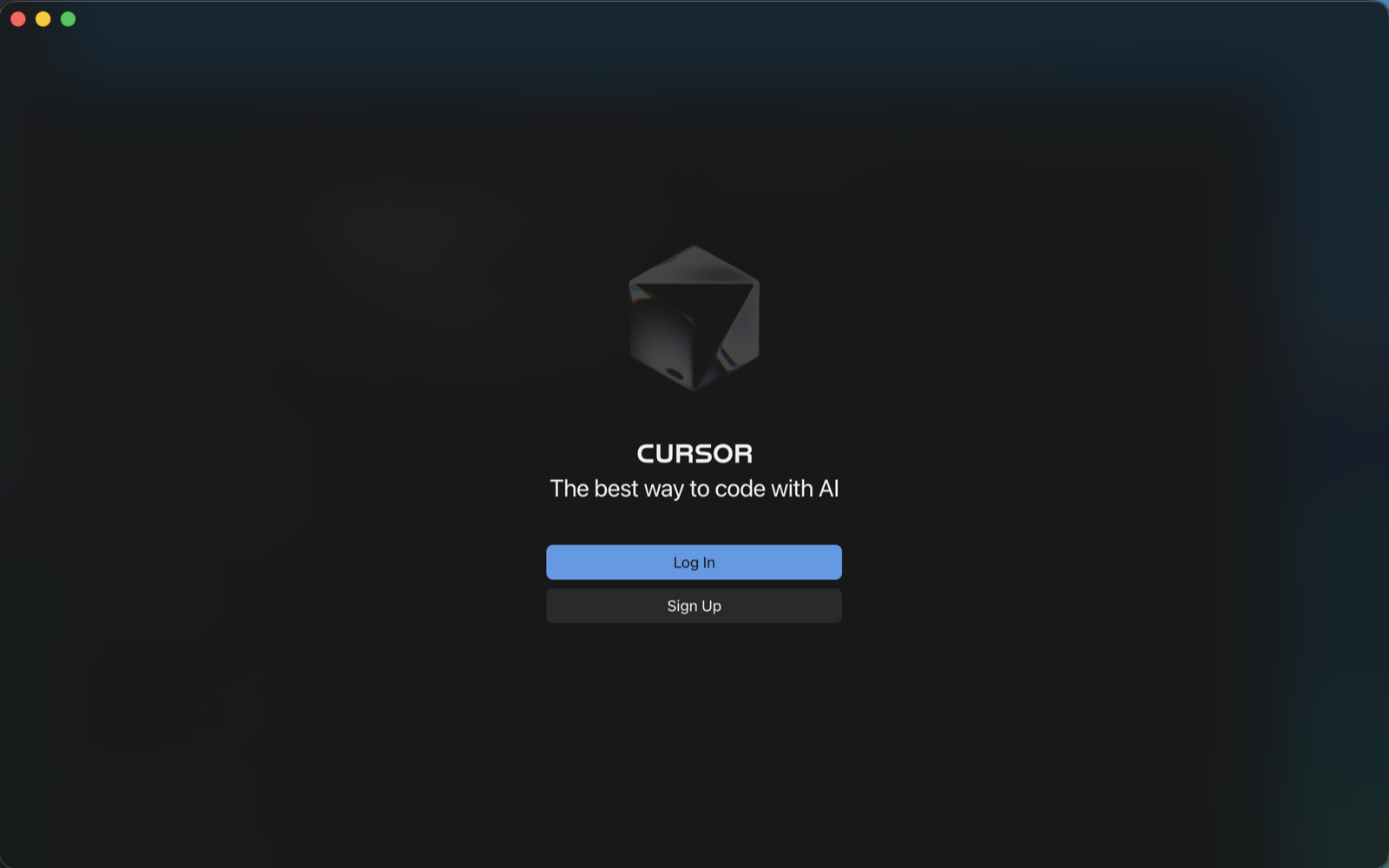
brew 설치 직후 처음 실행하면 이 화면이 뜬다. 위 캡처도 이번 설치에서 그대로 찍은 것이다.
계정. 무료 Hobby 플랜이 있어서 카드 등록 없이 시작할 수 있다. Agent 사용량에 제한이 있는 대신 일단 굴려보기엔 충분하다. 본격적으로 쓰면 Pro가 월 $20 — 자세한 조건은 공식 요금 페이지가 정확하다. 한때 있던 학생 무료 1년 프로모션은 2026년 6월부로 신규 신청이 막혔다.
VS Code 설정 가져오기. 첫 실행 온보딩에서 기존 VS Code의 확장·설정·키바인딩을 가져올지 물어본다. 건너뛰었더라도 나중에 Cursor 설정 화면에서 Import를 실행할 수 있으니 조급할 것 없다(공식 마이그레이션 문서). Cursor 자체가 VS Code 기반이라 가져온 뒤의 이질감은 거의 없다.
설치가 끝이고 이제 뭘 기대하면 되냐가 진짜 질문일 텐데, 다섯 달을 메인으로 굴리면서 느낀 장단은 Cursor VS Code 비교에 전부 적어놨다. 요약하면 AI 자동완성과 에이전트는 확실히 물건이고, 그 외 영역은 취향을 탄다.
업데이트와 삭제는 어떻게 하나?
업데이트는 앱이 알아서 하고, 삭제는 brew 한 줄이 제일 깔끔하다.
Cursor cask는 auto_updates로 정의돼 있다. 앱이 스스로 업데이트를 받아오기 때문에 brew upgrade 목록에는 기본으로 안 잡힌다. brew로 강제로 올리고 싶으면 brew upgrade --greedy --cask cursor를 쓰면 되는데, 굳이 그럴 일은 잘 없다.
삭제는 이렇게 한다.
# 앱만 삭제
brew uninstall --cask cursor

# 설정·캐시 잔재까지 전부 삭제
brew uninstall --zap --cask cursor--zap이 붙으면 아까 본 ~/.cursor, ~/Library/Application Support/Cursor 같은 잔재 경로까지 cask에 정의된 목록대로 싹 지워준다. dmg로 깔았던 앱을 손으로 지울 때 Library 폴더를 뒤지던 걸 생각하면 이게 제일 체감되는 차이다.
재미있는 게, 이번에 깔기 전에 예전 dmg 시절 잔재가 남았나 확인해봤는데 ~/.cursor도 Application Support 쪽도 하나도 없었다. 지울 때 나름 신경 써서 지웠던 모양이다. 덕분에 이번 설치는 완전한 신규 설치 조건이었고, 이 글의 출력들도 전부 그 상태에서 뽑은 값이다.
Cursor Mac 설치 자체는 27초짜리 일이니, 에이전트가 어디까지 왔나 궁금하면 Hobby 플랜으로 부담 없이 깔아두고 직접 판단하는 걸 추천한다.