결론부터 말하면, 나는 지금 Cursor를 메인으로 쓰고 있다. 근데 이게 “Cursor가 무조건 좋다”는 뜻은 아니다.
VS Code를 7개월 쓰다가 Cursor로 갈아탄 지 5개월째인데, 돌아가고 싶은 순간도 꽤 있었다. 둘 다 써본 입장에서 Cursor VS Code 비교를 해보면, 각자 압도적으로 잘하는 영역이 확실히 다르다. “어떤 에디터가 더 좋냐”보다 “내 작업 패턴에 뭐가 맞냐”가 핵심이다.
이 글은 어떤 제품의 스펙 시트를 나열하는 게 아니다. 12개월 동안 실제로 프로젝트에 투입하면서 느낀 것들 — 뭘 할 때 짜증났고, 뭘 할 때 감탄했고, 결국 왜 하나를 골랐는지를 솔직하게 적었다.
📑 목차
내 사용 환경과 프로젝트 성격
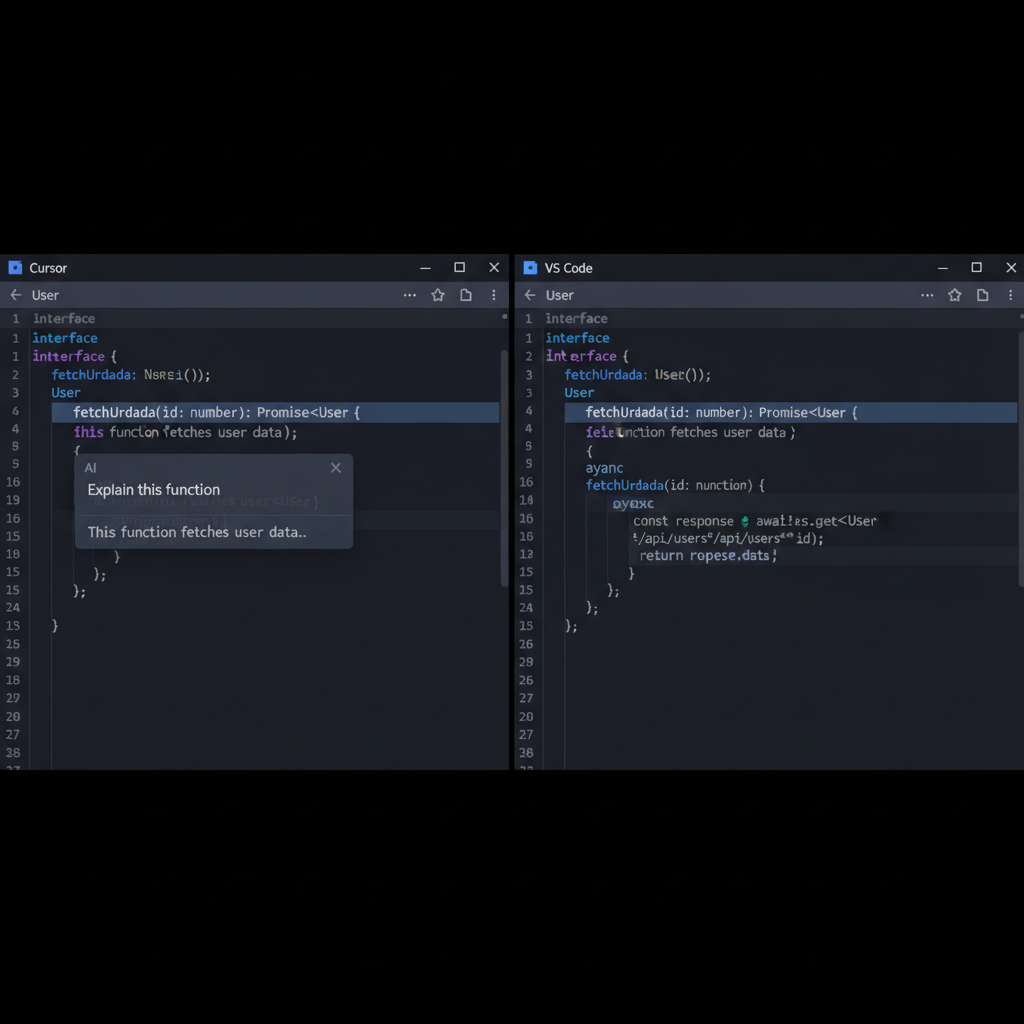
비교가 의미 있으려면 어떤 환경에서 썼는지가 중요하다. 내 상황은 이렇다.
- 장비: MacBook Pro M1 32GB
- 주 언어: TypeScript, Python
- 프로젝트: Cloudflare Workers 기반 자동화 파이프라인, WordPress REST API 연동, Python AI 도구 체인
- VS Code 사용 기간: 2025년 5월 ~ 2025년 11월 (7개월, Copilot Pro $10/월)
- Cursor 사용 기간: 2025년 12월 ~ 현재 (5개월, Pro $20/월)
1인 개발이라 팀 기능은 테스트하지 못했다. 혼자 작업하는 프리랜서나 사이드 프로젝트 개발자 관점이라는 걸 먼저 밝혀둔다.
첫인상 — 설치하고 5분 만에 느낀 차이
Cursor를 처음 깔았을 때 살짝 당황했다. 생긴 게 VS Code랑 거의 똑같다. 당연한 게, Cursor는 VS Code를 포크해서 만든 에디터니까. 테마, 단축키, 설정 파일까지 그대로 가져올 수 있어서 마이그레이션 자체는 10분도 안 걸렸다.
근데 Cmd+K를 눌러본 순간 차이가 확 느껴졌다. VS Code에서 Copilot 채팅창을 열려면 사이드바를 클릭하거나 Cmd+Shift+I를 눌러야 했는데, Cursor는 에디터 안에서 바로 인라인으로 AI한테 지시를 내릴 수 있었다. “이 함수 리턴 타입을 Record로 바꿔줘” 같은 걸 코드 위에서 바로 입력하면 diff로 보여주고, Tab 한 번이면 적용된다.
솔직히 이 하나만으로 첫 주에 “아 이거 돌아가기 힘들겠다” 싶었다.
코드 자동완성 체감 비교
스펙상 Copilot의 자동완성 수용률이 65%, Cursor가 72%라는 데이터가 있다. 체감은 좀 다르다.
VS Code + Copilot은 한 줄짜리 자동완성이 정말 잘 된다. 함수 시그니처를 쓰기 시작하면 나머지를 거의 정확하게 채워준다. 7개월 동안 이 부분에서 불만을 느낀 적은 거의 없다.
// VS Code + Copilot: 함수명만 치기 시작하면 나머지를 정확히 제안
async function publishToWordPress(env: Env, post: BlogPost) {
  // Copilot이 이 안을 거의 완벽하게 채워줬다
  const url = `${env.WP_URL}/wp-json/wp/v2/posts`;
  const auth = btoa(`${env.WP_USERNAME}:${env.WP_APP_PASSWORD}`);
  // ...
}Cursor는 한 줄 자동완성도 잘 되지만, 진짜 차이는 “여러 줄을 한꺼번에 제안”할 때 드러난다. 파일 컨텍스트를 훨씬 넓게 읽는 느낌이다. 예를 들어 Cloudflare Workers 환경변수 관련 코드를 작성할 때, 같은 프로젝트의 다른 파일에서 쓴 패턴을 이미 학습해서 제안해줬다. Copilot도 비슷하게 동작하긴 하는데, Cursor가 프로젝트 전체를 인덱싱하는 방식이 체감상 더 정확했다.
다만 자동완성 속도는 Copilot이 살짝 빠르다. Cursor는 가끔 0.5초 정도 딜레이가 있어서, 타이핑이 빠른 편이면 자동완성이 뜨기 전에 이미 다음 줄로 넘어가는 경우가 있었다. 사소하지만 하루 종일 코딩하면 신경 쓰인다.
멀티파일 리팩토링 — Cursor가 압도적이었던 지점
Cursor VS Code 비교에서 가장 큰 차이는 여기다. Cursor의 Composer 기능.
실제 있었던 일이다. Cloudflare Workers Cron 기반 블로그 자동 발행 시스템에서 발행 로직을 리팩토링해야 했다. index.ts, queue.ts, wordpress.ts, telegram.ts 4개 파일에 걸친 변경이었다.
VS Code + Copilot으로 했을 때:
1. Copilot Chat에 "이 4개 파일에서 발행 로직 분리해줘" 요청
2. Copilot이 각 파일별 수정 제안을 텍스트로 출력
3. 나는 그걸 읽고, 각 파일을 열어서 수동으로 적용
4. 적용하다가 "아 이 부분은 다른 파일이랑 맞지 않네" 발견
5. 다시 Copilot에게 물어봄
6. 총 소요: 약 45분
Cursor Composer로 했을 때:
1. Cmd+I로 Composer 열기
2. 4개 파일을 @로 멘션
3. "발행 로직을 publishNext 함수로 통합하고, 에러 핸들링 추가해" 입력
4. Cursor가 4개 파일의 diff를 한 화면에 보여줌
5. 파일별로 Accept/Reject 선택
6. 총 소요: 약 8분
45분 vs 8분. 과장이 아니다. Copilot이 못하는 건 아닌데, “수정을 직접 코드에 적용해주는 것”과 “텍스트로 설명해주는 것”은 생산성 차이가 5배 이상이다.
근데 Composer도 만능은 아니다. 파일이 10개 넘어가면 컨텍스트가 꼬여서 엉뚱한 수정을 제안하는 경우가 있었다. 그때는 결국 파일 3~4개씩 나눠서 작업해야 했다.
확장 프로그램 생태계 — VS Code의 넘사벽
여기서는 VS Code가 압도적이다. 그리고 이 차이가 생각보다 크다.
Cursor가 VS Code를 포크했으니까 대부분의 확장이 호환된다. “대부분”이 문제다. 나는 Claude Code CLI랑 연동할 때 특정 VS Code 확장이 Cursor에서 미묘하게 다르게 동작하는 걸 경험했다. 설정 동기화도 가끔 씹히고, 업데이트 타이밍도 VS Code보다 느리다.
특히 Remote SSH, Dev Containers 같은 원격 개발 확장은 VS Code 쪽이 훨씬 안정적이었다. GitHub Codespaces를 쓸 때도 VS Code 네이티브가 확실히 매끄러웠다.
| 항목 | VS Code | Cursor |
|---|---|---|
| 확장 수 | 40,000+ | 대부분 호환 (일부 비호환) |
| 업데이트 주기 | 월 1회 정기 릴리스 | VS Code 업스트림 반영 1~2주 지연 |
| Remote SSH | 안정적 | 간헐적 연결 끊김 |
| Dev Containers | 공식 지원 | 동작하지만 간혹 불안정 |
| 설정 동기화 | GitHub/MS 계정 동기화 | 자체 동기화 (가끔 씹힘) |
비용 — 월 $10 차이가 만드는 고민
2026년 4월 기준 개인 플랜 가격이다.
| 플랜 | VS Code + Copilot | Cursor |
|---|---|---|
| 무료 | 월 2,000 완성 + 50 채팅 | Hobby (제한적) |
| 개인 유료 | $10/월 (Pro) | $20/월 (Pro) |
| 팀 | $19/user/월 | $40/user/월 |
월 $10 차이. 한화로 약 14,000원. 솔직히 이 금액 자체는 큰돈이 아닌데, 연으로 계산하면 168,000원이다. Cursor가 그만큼의 시간을 절약해주느냐? 내 경우에는 그렇다. 멀티파일 리팩토링을 주 2~3회 하는데, 건당 30분 이상 아낀다. 월로 치면 4~6시간이고, 내 시급을 생각하면 $20은 껌값이다.
근데 만약 내가 단일 파일 위주로 코드를 작성하고, 리팩토링보다 새 기능 개발이 중심이었다면? 솔직히 Copilot $10으로 충분했을 거다.
참고로 Cursor는 2025년 6월부터 크레딧 기반 과금으로 바뀌었다. Cursor 공식 가격 페이지에서 모델별 크레딧 소모량을 확인할 수 있다. Auto 모드는 무제한이고, Claude Sonnet이나 GPT-4 같은 프리미엄 모델을 수동으로 선택하면 크레딧을 소모한다.
각각 불편했던 점 솔직하게
VS Code + Copilot에서 짜증났던 것
- 채팅 결과를 수동으로 적용해야 한다. “이 코드를 이렇게 바꿔줘”라고 하면 바꾼 코드를 보여주는데, 그걸 내가 복사해서 붙여넣어야 한다. 2026년에 왜?
- Agent Mode가 나왔는데 아직 불안정하다. 2026년 3월에 Autopilot이 퍼블릭 프리뷰로 나왔는데, 자율 모드에서 가끔 파일을 엉뚱한 곳에 생성하거나, 이미 해결된 에러를 반복적으로 수정하려는 루프에 빠진 적이 있었다.
- 컨텍스트 윈도우가 좁게 느껴진다. 프로젝트 전체를 읽는 게 아니라, 열려 있는 파일 중심으로 제안하는 느낌. SSH 설정 파일을 참고해야 하는 상황에서 해당 파일을 열어두지 않으면 전혀 엉뚱한 제안을 했다.
Cursor에서 짜증났던 것
- 가끔 터진다. 솔직히 VS Code보다 크래시가 잦다. 한 달에 2~3번 정도 에디터가 먹통이 되거나, AI 응답이 무한 로딩에 빠진다. VS Code에서는 1년 동안 크래시를 경험한 적이 없다.
- 크레딧이 어디서 깎이는지 모르겠다. 크레딧 기반으로 바뀐 뒤로 Auto 모드를 쓰면 무제한인데, 가끔 자동으로 프리미엄 모델이 선택되어서 크레딧이 쭉쭉 빠지는 느낌이다. 대시보드에서 세부 내역을 볼 수 있긴 한데, UX가 불친절하다.
- VS Code 업데이트를 늦게 반영한다. VS Code가 새 기능을 릴리스하면 Cursor에 반영되기까지 1~2주 걸린다. 포크의 태생적 한계인데, 이게 쌓이면 점점 벌어질 수 있다는 불안감이 있다.
결론 — 누가 뭘 쓰면 되는가
12개월간의 Cursor VS Code 비교를 한 문장으로 줄이면: “멀티파일 작업이 잦으면 Cursor, 안정성과 확장 생태계가 중요하면 VS Code.”
Cursor를 추천하는 경우:
- 프로젝트 전체를 아우르는 리팩토링을 자주 한다
- AI에게 “이거 해줘”라고 지시하면 알아서 코드에 적용해주길 원한다
- 월 $20이 부담되지 않고, 그 이상의 시간을 절약할 수 있는 작업량이 있다
VS Code + Copilot을 추천하는 경우:
- 단일 파일 중심으로 코드를 작성한다
- Remote SSH, Dev Containers 등 원격 개발 기능이 필수다
- 특정 확장 프로그램에 대한 의존도가 높다
- 비용을 최소화하고 싶다 (무료 Copilot만으로도 상당히 유용하다)
나는 결국 Cursor에 정착했지만, VS Code를 완전히 지운 건 아니다. Remote SSH 작업이나 GitHub Actions 디버깅 같은 특정 상황에서는 여전히 VS Code를 연다. 도구에 충성할 이유는 없다. 상황에 맞는 걸 쓰면 된다.